

Lamiera su misura da un DXF
Lamiera su misura da un DXF
Sezione intitolata “Lamiera su misura da un DXF”Non tutte le lamiere sono rettangoli. Un tondo, un ritaglio a cui manca un angolo, una piastra con tacche, una piastra che porta già dei fori: disegna il suo contorno in un DXF, importalo, e il nesting resta dentro il vero contorno — non dentro il rettangolo che lo racchiude.
Quando usarla
Sezione intitolata “Quando usarla”- il materiale non è rettangolare: un disco, un ritaglio, una piastra con tacche;
- una parte della lamiera deve restare intatta: un foro già tagliato, un difetto, il punto di un morsetto — la segni come zona vietata e lì non viene posato alcun pezzo;
- vuoi riusare un ritaglio dopo un primo lavoro — vedi sotto.
Il pulsante di importazione è nella pagina progetto, nei progetti «Questo dispositivo» (la scelta predefinita della maggior parte degli utenti). Non esiste nei progetti calcolati sui nostri server.
Preparare il DXF
Sezione intitolata “Preparare il DXF”- disegna il contorno della lamiera come forma chiusa. Vengono letti cerchi, archi, ellissi, curve (spline) e polilinee con archi;
- disegna ogni zona da vietare come forma chiusa all’interno del contorno: un cerchio per un foro, una polilinea per un difetto;
- solo DXF. Una lamiera in SVG viene rifiutata, con un messaggio chiaro;
- unità: NestorCut legge l’unità dichiarata nel file. Un file senza unità dichiarata viene letto in millimetri, e la finestra di importazione mostra le dimensioni misurate perché tu le confermi. Se un file simile misura meno di 30 mm sul lato più lungo, la finestra propone «Leggi come pollici (× 25,4)».
Linee aperte, testi, quote e ogni altro contorno esterno del disegno vengono ignorati; la finestra dice cosa ha ignorato sotto «Ignorato in questo file».
Importare la lamiera, passo per passo
Sezione intitolata “Importare la lamiera, passo per passo”- Nella pagina progetto, nell’elenco delle lamiere, fai clic su «Importa una lamiera (DXF)».
- Trascina un file
.dxfnella finestra, o «Scegli un file». Il file viene letto nel tuo browser e non viene mai caricato. - La finestra disegna la lamiera e mostra il suo nome (modificabile), le dimensioni misurate — larghezza, altezza, area utile e unità del file — e l’elenco delle forme interne.
- Segna le zone da vietare (sezione successiva).
- Fai clic su «Usa questa lamiera» — il pulsante dice anche quante zone vietate porta la lamiera.
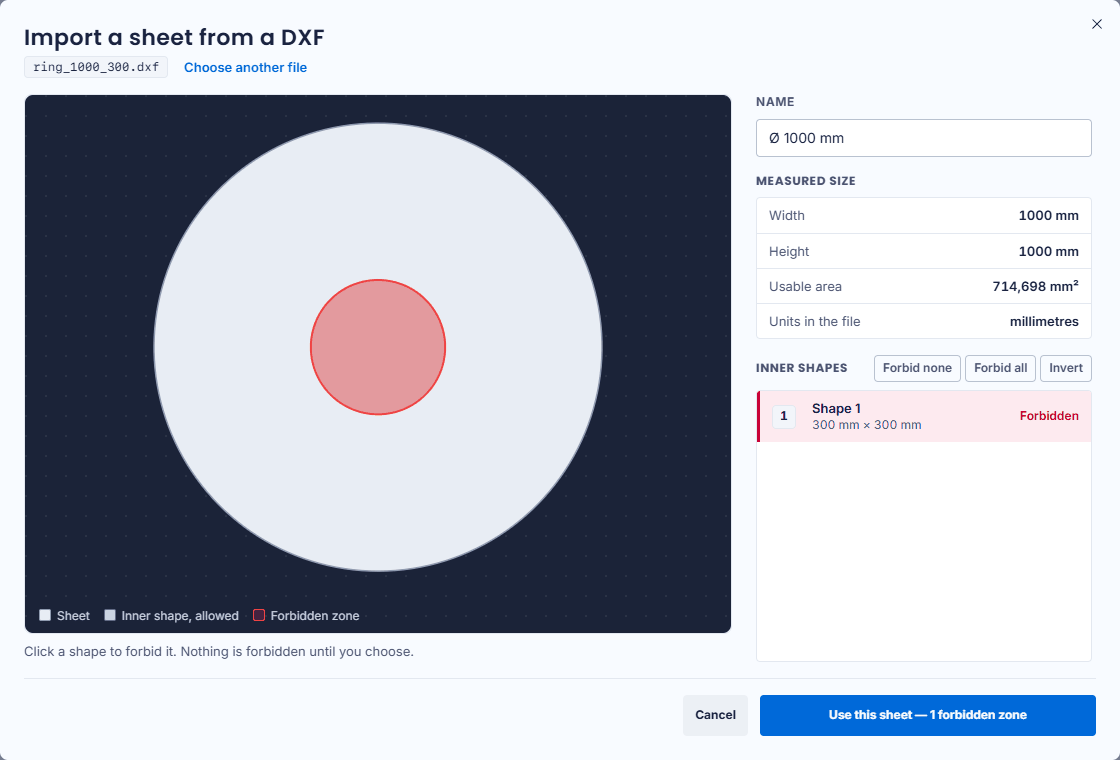
La lamiera compare poi nell’elenco delle lamiere con il badge «Contorno importato». Le sue dimensioni sono l’ingombro del contorno e non si modificano a mano. Le lamiere già importate vengono riproposte sotto «Lamiere recenti».
Le zone vietate
Sezione intitolata “Le zone vietate”Nella finestra di importazione, ogni contorno chiuso interno del disegno è una forma su cui puoi fare clic: diventa rossa ed è una zona vietata. Nessun pezzo vi viene posato.
Nulla è vietato finché non scegli. Tre scorciatoie stanno sopra l’elenco: «Nessuna vietata», «Tutte vietate», «Inverti». Una forma troppo piccola per un clic si gestisce dall’elenco a destra.
Usi tipici: il foro già tagliato in un ritaglio, una zona arrugginita o graffiata, il punto in cui un morsetto tiene la lamiera.
Modificare le zone più tardi
Sezione intitolata “Modificare le zone più tardi”Sulla riga della lamiera, nella pagina progetto, «Modifica zone» riapre la finestra «Zone vietate di questa lamiera»: vietare o consentire di nuovo le forme, senza reimportare il file.
Cosa mostra il risultato
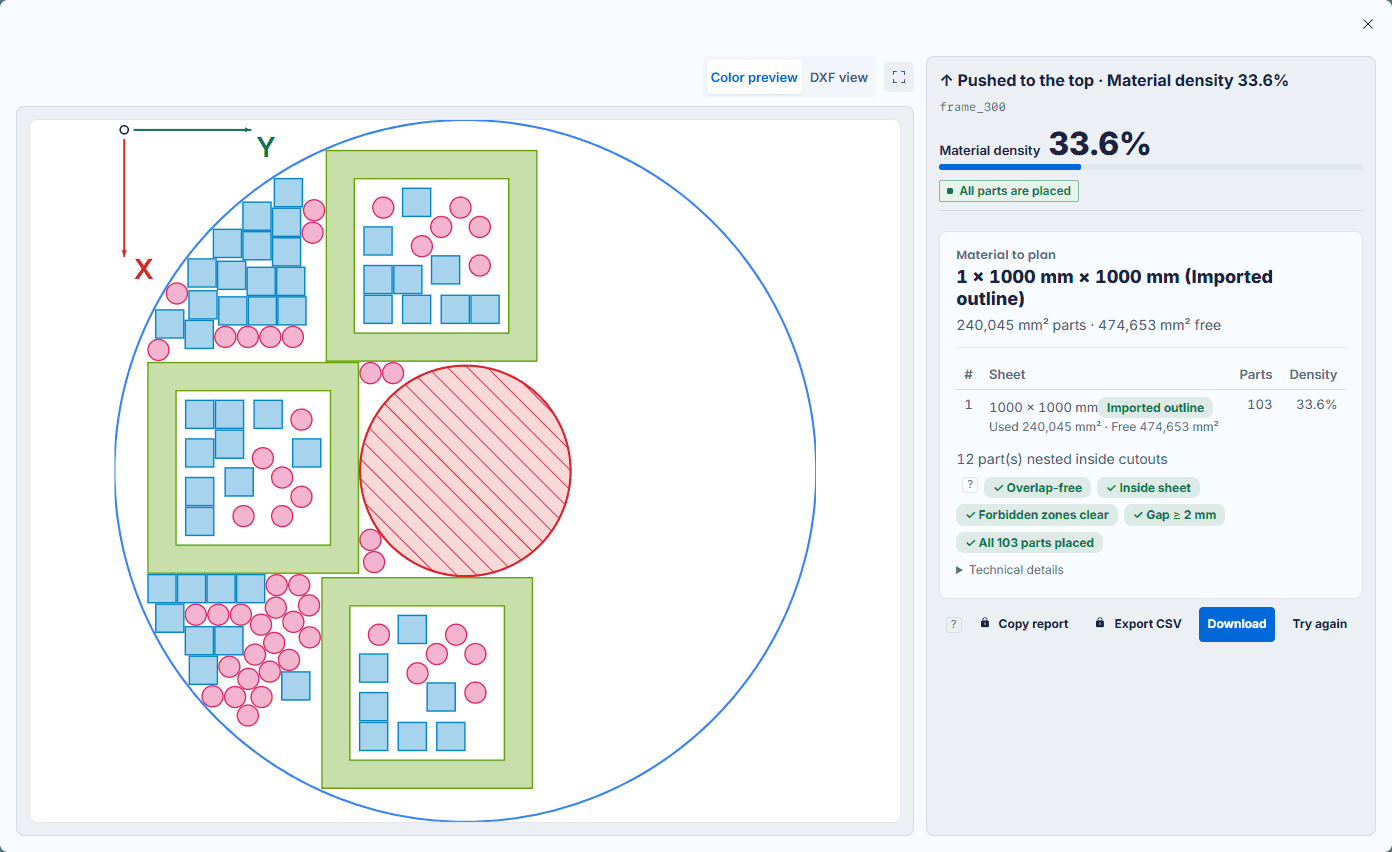
Sezione intitolata “Cosa mostra il risultato”- l’anteprima, la vista dal vivo durante il calcolo e la miniatura nell’elenco dei risultati disegnano il vero contorno, con le zone vietate in rosso;
- la densità è misurata sull’area realmente utilizzabile della lamiera: il contorno meno le zone vietate;
- un nuovo controllo, «Zone vietate libere», si aggiunge a «Senza sovrapposizioni», «Dentro la lamiera» e «Distanza ≥» — vedi Striscia o multi-lamiera;
- la cifra del ritaglio netto rettangolare non viene mostrata per queste lamiere: non vorrebbe dire nulla su un contorno tondo o con tacche.
Il file di taglio e il tuo software CAM
Sezione intitolata “Il file di taglio e il tuo software CAM”Il file di taglio (DXF) di un lavoro su lamiera importata porta:
- il vero contorno della lamiera sul layer
BIN_BOUNDARY; - le zone vietate sul layer
FORBIDDEN_ZONE; - i tuoi pezzi, come sempre;
- nessuna cornice sul layer
OUT_SHAPE: l’opzione «Disegna il contorno della lamiera all’esportazione» non si applica, il file porta sempre il vero contorno.
Lo zero del file è l’angolo in basso a sinistra del rettangolo che racchiude la lamiera.
Nel tuo software CAM, escludi il layer FORBIDDEN_ZONE dal taglio: quei
contorni sono zone da evitare, non pezzi da tagliare. Tratta BIN_BOUNDARY
come fai già sulle lamiere rettangolari, dove porta la lamiera.
Riusare un ritaglio
Sezione intitolata “Riusare un ritaglio”Il file di taglio di un lavoro su lamiera importata può a sua volta essere importato come lamiera del lavoro successivo:
- scarica il file di taglio (DXF) del primo lavoro;
- nel progetto successivo, «Importa una lamiera (DXF)» e trascina quel file;
- i pezzi già tagliati compaiono come contorni interni: fai clic su «Tutte vietate» — un clic, e il nesting successivo non posa nulla sopra;
- «Usa questa lamiera», poi fai il nesting.
Puoi ripetere da un lavoro all’altro, ogni file di taglio che diventa la lamiera del successivo. Poiché il riuso passa dal file di taglio scaricato, richiede il piano Unlimited.
I piani
Sezione intitolata “I piani”- Free: importi la lamiera, segni le zone, fai il nesting e vedi
l’anteprima, i controlli e la densità. Free mantiene i suoi 10 nesting al
mese. I file di taglio di questi lavori (DXF, ZIP,
.jobSheetCam) e la vista DXF richiedono il piano Unlimited (o Pro): il risultato lo dice, con un pulsante «Sblocca i download con Unlimited»; - Unlimited e Pro: tutto, file di taglio inclusi;
- i lavori su lamiere rettangolari mantengono la loro regola: le prime 2 lamiere di ogni lavoro si scaricano con Free — vedi I download.
Privacy
Sezione intitolata “Privacy”La forma della lamiera resta nel tuo browser, come i pezzi di un progetto «Questo dispositivo». Non viene inviata ai nostri server. Vedi Privacy.
- solo DXF; le lamiere in SVG vengono rifiutate;
- solo progetti «Questo dispositivo» — non disponibile sui nostri server;
- al massimo 200 zone vietate e al massimo 5 000 vertici per l’intera lamiera; oltre, la finestra lo dice e ti chiede di semplificare;
- il file deve contenere un contorno chiuso: altrimenti la finestra risponde «Nessun contorno chiuso in questo disegno».