

Chapa sob medida a partir de um DXF
Chapa sob medida a partir de um DXF
Seção intitulada “Chapa sob medida a partir de um DXF”Nem toda chapa é um retângulo. Um disco, um retalho com um canto faltando, uma placa com entalhes, uma placa que já traz furos: desenhe o contorno dela em um DXF, importe, e o nesting fica dentro do contorno verdadeiro — não dentro do retângulo que o envolve.
Quando usar
Seção intitulada “Quando usar”- o estoque não é retangular: um disco, um retalho, uma placa com entalhes;
- uma parte da chapa deve ficar intacta: um furo já cortado, um defeito, o lugar de uma garra — você a marca como zona proibida e nenhuma peça é posicionada ali;
- você quer reaproveitar um retalho depois de um primeiro trabalho — veja abaixo.
O botão de importação fica na página do projeto, nos projetos «Este dispositivo» (a escolha padrão da maioria dos usuários). Ele não existe nos projetos calculados nos nossos servidores.
Preparar o DXF
Seção intitulada “Preparar o DXF”- desenhe o contorno da chapa como forma fechada. Círculos, arcos, elipses, curvas (splines) e polilinhas com arcos são lidos;
- desenhe cada zona a proibir como forma fechada dentro do contorno: um círculo para um furo, uma polilinha para um defeito;
- somente DXF. Uma chapa em SVG é recusada, com uma mensagem clara;
- unidades: o NestorCut lê a unidade declarada no arquivo. Um arquivo sem unidade declarada é lido em milímetros, e a janela de importação mostra o tamanho medido para você confirmar. Se um arquivo assim mede menos de 30 mm no lado mais longo, a janela oferece «Ler como polegadas (× 25,4)».
Linhas abertas, textos, cotas e qualquer outro contorno externo do desenho são ignorados; a janela diz o que ignorou em «Ignorado neste ficheiro».
Importar a chapa, passo a passo
Seção intitulada “Importar a chapa, passo a passo”- Na página do projeto, na lista de chapas, clique em «Importar uma chapa (DXF)».
- Solte um arquivo
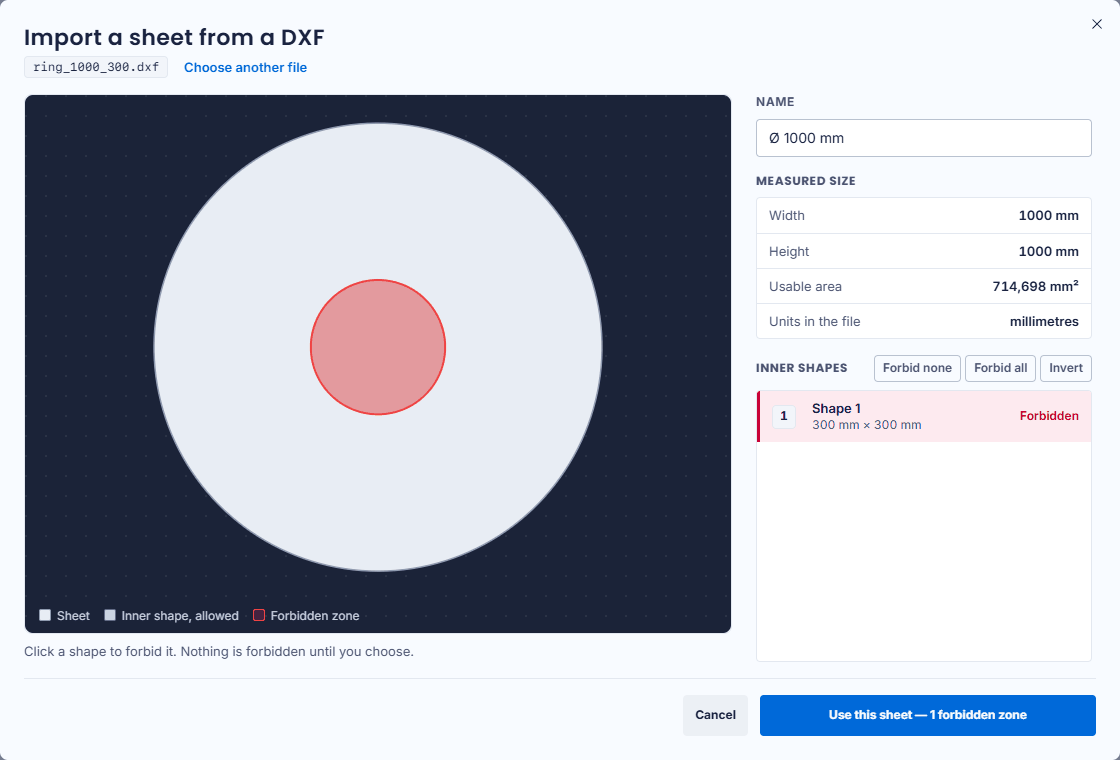
.dxfna janela, ou «Escolher um ficheiro». O arquivo é lido no seu navegador e nunca é enviado. - A janela desenha a chapa e mostra o nome (editável), o tamanho medido — largura, altura, área útil e unidades do ficheiro — e a lista das formas interiores.
- Marque as zonas a proibir (próxima seção).
- Clique em «Usar esta chapa» — o botão diz também quantas zonas proibidas a chapa leva.
A chapa aparece então na lista de chapas com o selo «Contorno importado». O tamanho dela é o tamanho total do contorno e não se edita à mão. As chapas já importadas são oferecidas de novo em «Chapas recentes».
As zonas proibidas
Seção intitulada “As zonas proibidas”Na janela de importação, cada contorno fechado interior do desenho é uma forma em que você pode clicar: ela fica vermelha e vira uma zona proibida. Nenhuma peça é posicionada nela.
Nada é proibido até você escolher. Três atalhos ficam acima da lista: «Nenhuma proibida», «Todas proibidas», «Inverter». Uma forma pequena demais para clicar é tratada pela lista à direita.
Usos típicos: o furo já cortado em um retalho, uma área enferrujada ou riscada, o lugar onde uma garra segura a chapa.
Editar as zonas depois
Seção intitulada “Editar as zonas depois”Na linha da chapa, na página do projeto, «Editar zonas» reabre a janela «Zonas proibidas desta chapa»: proibir ou permitir formas de novo, sem importar o arquivo outra vez.
O que o resultado mostra
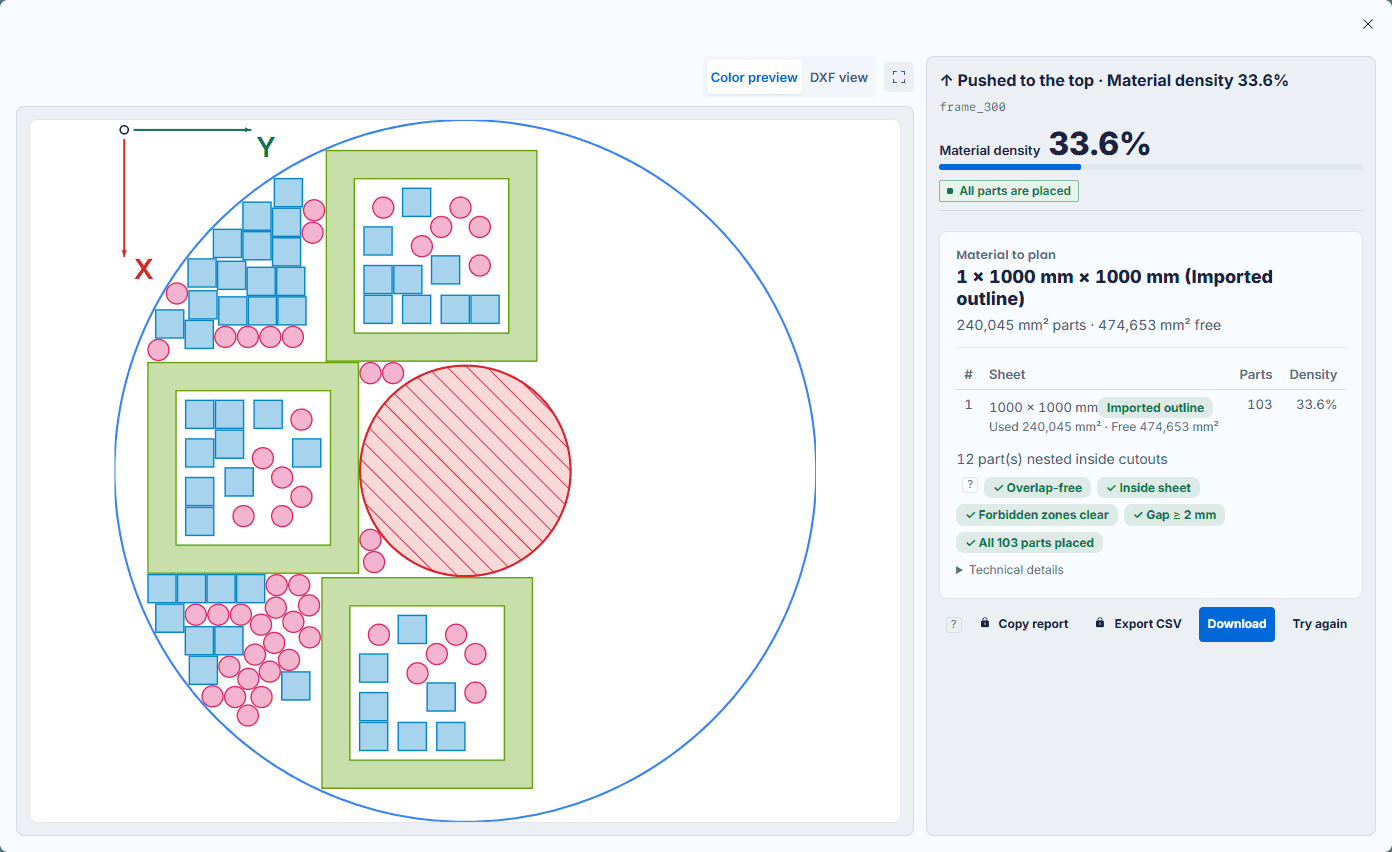
Seção intitulada “O que o resultado mostra”- a pré-visualização, a visualização ao vivo durante o cálculo e a miniatura da lista de resultados desenham o contorno verdadeiro, com as zonas proibidas em vermelho;
- a densidade é medida sobre a área realmente utilizável da chapa: o contorno menos as zonas proibidas;
- uma nova verificação, «Zonas proibidas livres», junta-se a «Sem sobreposição», «Dentro da chapa» e «Espaçamento ≥» — veja Faixa ou multi-chapas;
- a cifra do retalho limpo retangular não é mostrada para essas chapas: não significaria nada sobre um contorno redondo ou com entalhes.
O arquivo de corte e o seu software CAM
Seção intitulada “O arquivo de corte e o seu software CAM”O arquivo de corte (DXF) de um trabalho em chapa importada traz:
- o contorno verdadeiro da chapa na camada
BIN_BOUNDARY; - as zonas proibidas na camada
FORBIDDEN_ZONE; - suas peças, como sempre;
- nenhum quadro na camada
OUT_SHAPE: a opção «Desenhar contorno da chapa na exportação» não se aplica, o arquivo traz sempre o contorno verdadeiro.
O zero do arquivo é o canto inferior esquerdo do retângulo que envolve a chapa.
No seu software CAM, exclua a camada FORBIDDEN_ZONE do corte: esses
contornos são zonas a evitar, não peças a cortar. Trate BIN_BOUNDARY como
você já faz nas chapas retangulares, onde ela traz a chapa.
Reaproveitar um retalho
Seção intitulada “Reaproveitar um retalho”O arquivo de corte de um trabalho em chapa importada pode ele mesmo ser importado como a chapa do próximo trabalho:
- baixe o arquivo de corte (DXF) do primeiro trabalho;
- no projeto seguinte, «Importar uma chapa (DXF)» e solte esse arquivo;
- as peças já cortadas aparecem como contornos interiores: clique em «Todas proibidas» — um clique, e o nesting seguinte não coloca nada sobre elas;
- «Usar esta chapa», depois faça o nesting.
Você pode repetir de trabalho em trabalho, cada arquivo de corte virando a chapa do seguinte. Como o reaproveitamento passa pelo arquivo de corte baixado, ele exige o plano Unlimited.
Os planos
Seção intitulada “Os planos”- Free: você importa a chapa, marca as zonas, faz o nesting e vê a
pré-visualização, as verificações e a densidade. O Free mantém seus 10
nestings por mês. Os arquivos de corte desses trabalhos (DXF, ZIP,
.jobdo SheetCam) e a visualização DXF exigem o plano Unlimited (ou Pro): o resultado avisa, com um botão «Desbloquear os downloads com o Unlimited»; - Unlimited e Pro: tudo, arquivos de corte incluídos;
- os trabalhos em chapas retangulares mantêm a regra deles: as 2 primeiras chapas de cada trabalho são baixadas no Free — veja Os downloads.
Privacidade
Seção intitulada “Privacidade”A forma da chapa fica no seu navegador, como as peças de um projeto «Este dispositivo». Ela não é enviada aos nossos servidores. Veja Privacidade.
Limites
Seção intitulada “Limites”- somente DXF; chapas em SVG são recusadas;
- somente projetos «Este dispositivo» — indisponível nos nossos servidores;
- no máximo 200 zonas proibidas e no máximo 5.000 vértices para a chapa inteira; acima disso, a janela avisa e pede para simplificar;
- o arquivo precisa conter um contorno fechado: senão a janela responde «Nenhum contorno fechado neste desenho».