Nesting auf jeder Blechform: DXF-Kontur importieren, gesperrte Zonen markieren, Restbleche weiterverwenden
Nicht jede Werkstatt schneidet volle, rechteckige Tafeln. Sie haben einen runden Zuschnitt im Regal, ein Restblech vom gestrigen Auftrag, eine Platte mit einer Reihe bereits geschnittener Löcher oder eine Stelle, an der die Spannpratzen sitzen. Bisher musste man all das durch ein Rechteck annähern. NestorCut verschachtelt jetzt innerhalb der echten Kontur des Blechs, hält Teile aus den Zonen heraus, die Sie markieren, und lässt Sie den nächsten Auftrag auf dem Rest des vorigen verschachteln.
Was es tut
In einem Projekt, das auf Ihrem Gerät berechnet wird (die Option „Dieses Gerät“, für die meisten Nutzer die Voreinstellung), liest die neue Schaltfläche Blech importieren (DXF) die Kontur eines Blechs beliebiger Form: ein runder Zuschnitt, ein Restblech, eine Platte mit Aussparungen. Kreise, Bögen, Ellipsen, Kurven (Splines) und Polylinien mit Bögen werden gelesen. Die Verschachtelung bleibt dann innerhalb der echten Kontur und nicht in einem umschließenden Rechteck.
So gehen Sie vor, in wenigen Schritten
- Zeichnen Sie die Blechkontur in einer DXF-Datei, mit einer geschlossenen Form für den Außenrand.
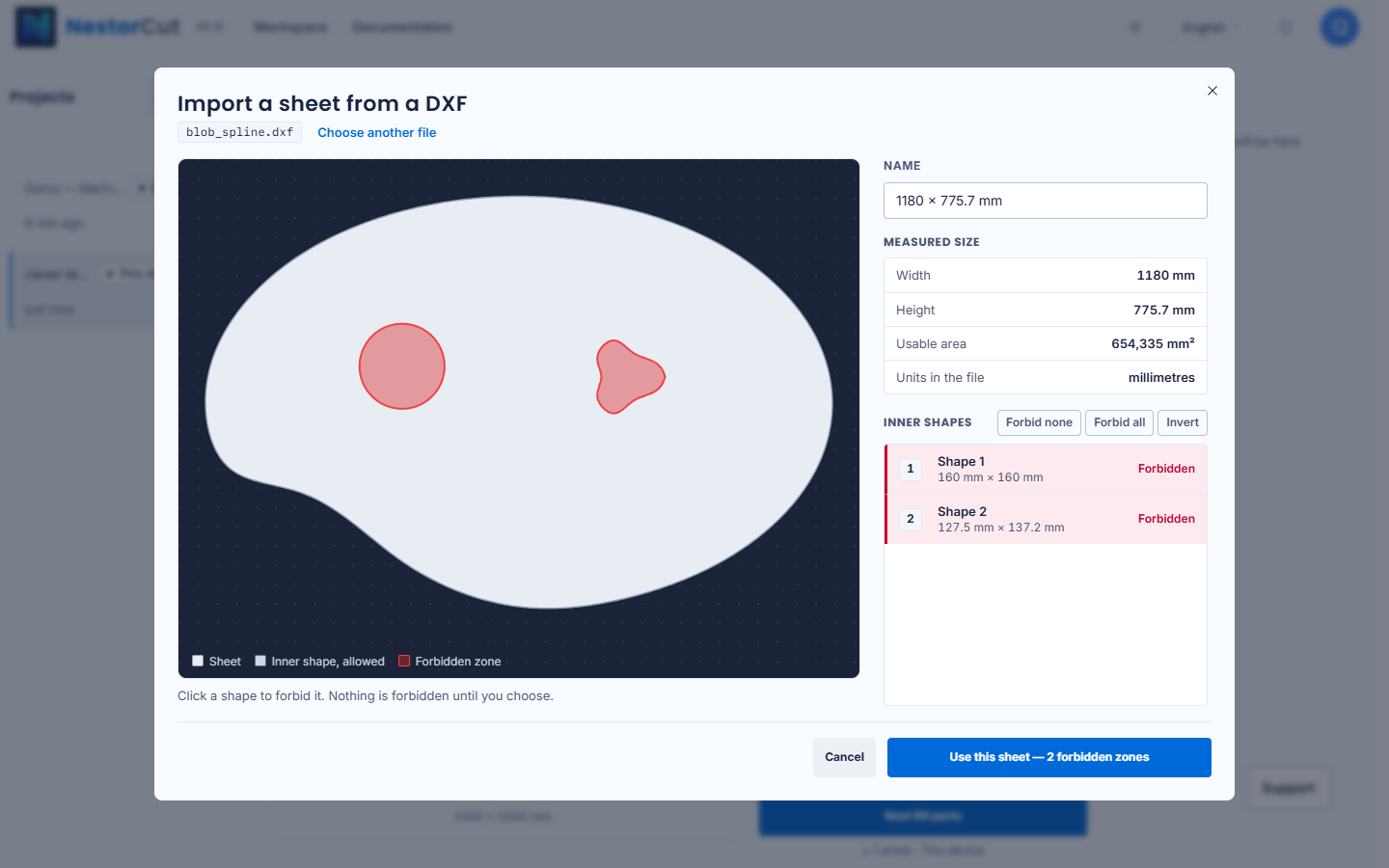
- Klicken Sie in den Projekteinstellungen auf Blech importieren (DXF) und ziehen Sie die Datei in das Fenster.
- Prüfen Sie die gemessene Größe und die nutzbare Fläche. Geschlossene Formen innerhalb der Kontur erscheinen als Innenformen.
- Klicken Sie die Formen an, die gesperrt werden sollen, und bestätigen Sie mit Dieses Blech verwenden.
- Fügen Sie Ihre Teile hinzu und verschachteln Sie wie gewohnt.
Gesperrte Zonen
Jede geschlossene Innenkontur der Zeichnung lässt sich anklicken und wird so zur gesperrten Zone: ein bereits geschnittenes Loch, ein Materialfehler, eine Spannstelle. Dort wird kein Teil platziert. Es ist nichts gesperrt, bis Sie es wählen. Drei Abkürzungen helfen: Keine sperren, Alle sperren und Umkehren. Die Zonen lassen sich später in der Zeile des Blechs mit Zonen bearbeiten ändern. Die Grenzen liegen bei 200 Zonen und 5000 Stützpunkten.
Ein Restblech weiterverwenden
Die Schnittdatei eines Auftrags auf einem importierten Blech lässt sich ihrerseits als Blech für den nächsten Auftrag importieren. Die bereits geschnittenen Teile erscheinen als Innenkonturen; sperren Sie sie mit einem Klick, und das nächste Nesting platziert nichts darauf. Das lässt sich von Auftrag zu Auftrag wiederholen.
Was Ergebnis und Schnittdatei enthalten
Vor dem Nesting wird jeder deklarierte Blechtyp nebeneinander mit seiner echten Kontur und seinen gesperrten Zonen in Rot gezeichnet; während der Berechnung und im Ergebnis werden die Bleche genauso gezeichnet, auch wenn ein Auftrag mehrere Blechtypen mischt. Die Dichte wird auf der real nutzbaren Fläche des Blechs gemessen, also Kontur minus gesperrte Zonen. Eine neue Prüfung, Gesperrte Zonen frei, kommt zu den bestehenden hinzu (überlappungsfrei, im Blech, Abstand). Die rechteckige Kennzahl „sauberes Restblech“ wird für diese Bleche nicht angezeigt.
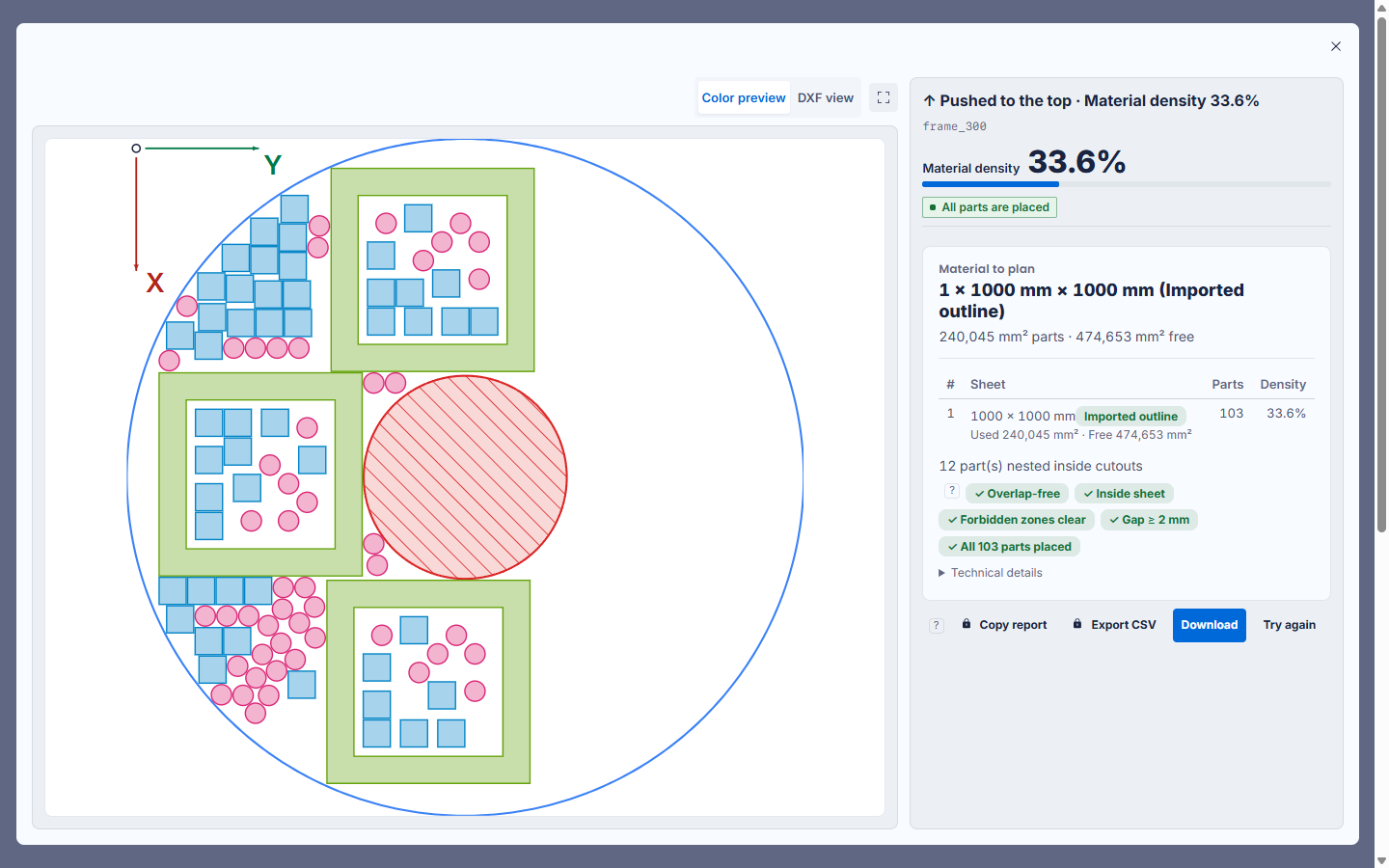
In der Schnittdatei (DXF) eines importierten Blechs gilt:
- Die echte Kontur liegt auf dem Layer
BIN_BOUNDARY. - Die gesperrten Zonen liegen auf dem Layer
FORBIDDEN_ZONE, den Sie in Ihrer CAM-Software vom Schneiden ausschließen können. - Der Nullpunkt der Datei ist die untere linke Ecke des Rechtecks, das das Blech umschließt.
- Der Rahmen um die Teile (Layer
OUT_SHAPE) wird auf diesen Blechen nicht gezeichnet.
Datenschutz
Die Form Ihres Blechs bleibt in Ihrem Browser, wie die Teile eines Projekts „Dieses Gerät“. Sie wird nicht an unsere Server gesendet.
Die Tarife, ganz offen
Mit Free können Sie alles ausprobieren: Blech importieren, Zonen markieren, verschachteln, Vorschau, Prüfungen und Dichte ansehen, mit 10 Nestings pro Monat. Die Schnittdateien dieser Aufträge (DXF, ZIP, SheetCam-.job) und die DXF-Ansicht erfordern den Tarif Unlimited (oder Pro). Da die Weiterverwendung eines Restblechs über die heruntergeladene Schnittdatei läuft, braucht sie ebenfalls Unlimited. Aufträge auf rechteckigen Blechen behalten die heutige Free-Regel: Die ersten 2 Bleche jedes Auftrags lassen sich herunterladen.
Grenzen, ehrlich benannt
- Das Blech muss aus einer DXF-Datei stammen. Ein SVG-Blech wird mit einer klaren Meldung abgelehnt.
- Importierte Bleche funktionieren nur in Projekten, die auf Diesem Gerät berechnet werden, nicht in Projekten, die auf den Servern berechnet werden.
Noch eine Änderung in dieser Version
Das Feld für eigene Rotationen akzeptiert jetzt jede Zahl: Die Eingabe von 12 funktioniert.
Mehr Details? Siehe die Seite Eigenes Blech aus einer DXF-Datei. Oder probieren Sie es an Ihrem eigenen Blech: NestorCut öffnen.