
Nesting en cualquier forma de chapa: importa un contorno DXF, marca zonas prohibidas y reutiliza tus sobrantes
No todos los talleres cortan chapas rectangulares enteras. Tienes un disco redondo esperando en el estante, un sobrante del trabajo de ayer, una placa con una fila de agujeros ya cortados, o un sitio donde irán las sujeciones. Hasta ahora tenías que aproximar todo eso con un rectángulo. NestorCut ahora hace nesting dentro del contorno real de la chapa, mantiene las piezas fuera de las zonas que marques y te deja hacer el siguiente trabajo sobre lo que dejó el anterior.
Qué hace
En un proyecto calculado en tu dispositivo (la opción «Este dispositivo», la predeterminada para la mayoría de usuarios), el nuevo botón Importar una chapa (DXF) lee el contorno de una chapa de cualquier forma: un disco redondo, un sobrante, una placa con muescas. Se leen círculos, arcos, elipses, curvas (splines) y polilíneas con arcos. El nesting se queda entonces dentro del contorno real, no dentro de un rectángulo envolvente.
Cómo usarlo, en pocos pasos
- Dibuja el contorno de la chapa en un archivo DXF, con una forma cerrada para el borde exterior.
- En los ajustes del proyecto, pulsa Importar una chapa (DXF) y suelta el archivo en la ventana.
- Revisa el tamaño medido y el área utilizable. Las formas cerradas dentro del contorno aparecen como formas interiores.
- Haz clic en las que quieras prohibir y confirma con Usar esta chapa.
- Añade tus piezas y lanza el nesting como siempre.
Zonas prohibidas
Cada contorno cerrado interior del dibujo se puede pulsar para convertirlo en zona prohibida: un agujero ya cortado, un defecto del material, un punto de sujeción. No se coloca ninguna pieza ahí. No hay nada prohibido hasta que lo elijas. Tres atajos agilizan el trabajo: No prohibir ninguna, Prohibir todas e Invertir. Puedes editar las zonas más tarde desde la fila de la chapa, con Editar zonas. Los límites son 200 zonas y 5000 vértices.
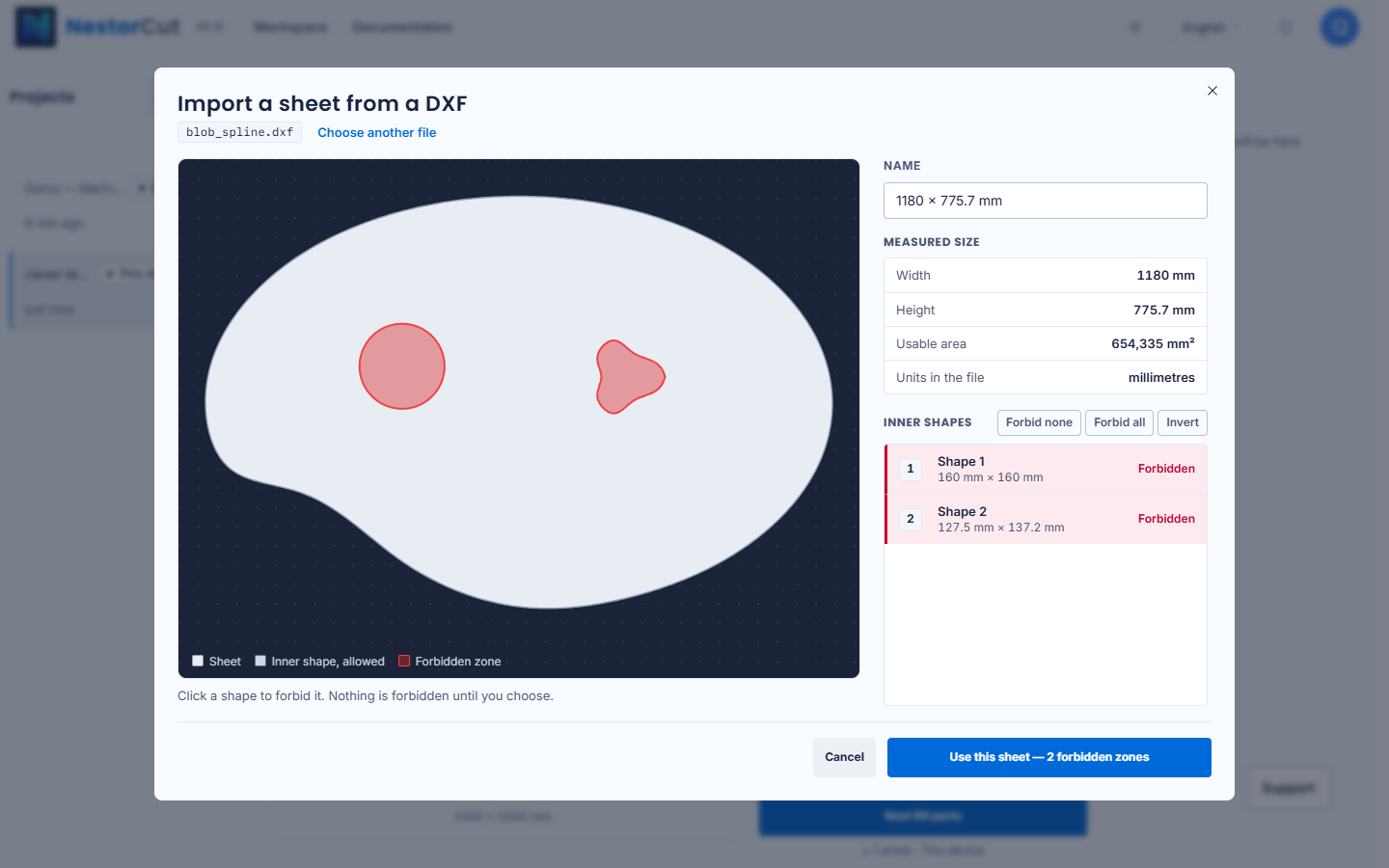
Reutilizar un sobrante
El archivo de corte de un trabajo hecho sobre una chapa importada se puede importar a su vez como chapa para el siguiente trabajo. Las piezas ya cortadas aparecen como contornos interiores; prohíbelas con un clic y el siguiente nesting no coloca nada encima. Puedes repetirlo de trabajo en trabajo.
Qué contienen el resultado y el archivo de corte
Antes del nesting, cada tipo de chapa declarado se dibuja uno al lado del otro con su contorno real y sus zonas prohibidas en rojo; durante el cálculo y en el resultado, las chapas se dibujan igual, también cuando un trabajo mezcla varios tipos de chapa. La densidad se mide sobre el área realmente utilizable de la chapa, es decir, el contorno menos las zonas prohibidas. Una nueva comprobación, Zonas prohibidas libres, se suma a las existentes (sin solapes, dentro de la chapa, separación). La cifra rectangular de «sobrante limpio» no se muestra para estas chapas.
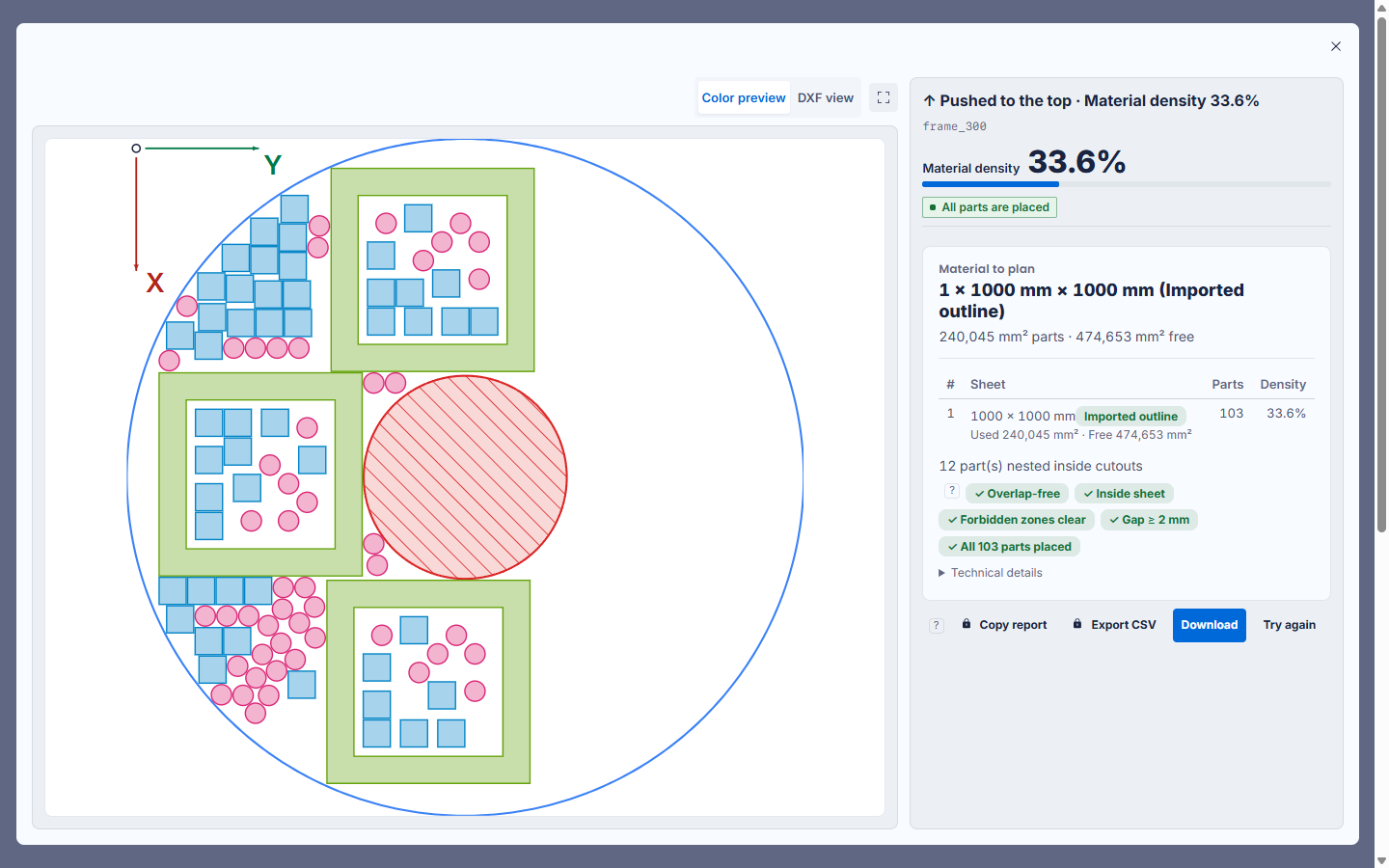
En el archivo de corte (DXF) de una chapa importada:
- el contorno real está en la capa
BIN_BOUNDARY; - las zonas prohibidas están en la capa
FORBIDDEN_ZONE, que puedes excluir del corte en tu software CAM; - el cero del archivo es la esquina inferior izquierda del rectángulo que envuelve la chapa;
- el marco alrededor de las piezas (capa
OUT_SHAPE) no se dibuja en estas chapas.
Privacidad
La forma de tu chapa se queda en tu navegador, igual que las piezas de un proyecto «Este dispositivo». No se envía a nuestros servidores.
Los planes, sin rodeos
Free basta para probarlo todo: importar la chapa, marcar zonas, hacer nesting y ver la vista previa, las comprobaciones y la densidad, con 10 nestings al mes. Los archivos de corte de estos trabajos (DXF, ZIP, .job de SheetCam) y la vista DXF requieren el plan Unlimited (o Pro). Como reutilizar un sobrante pasa por el archivo de corte descargado, también requiere Unlimited. Los trabajos en chapas rectangulares mantienen la regla Free actual: las 2 primeras chapas de cada trabajo se pueden descargar.
Límites, con franqueza
- La chapa debe venir de un archivo DXF. Una chapa en SVG se rechaza con un mensaje claro.
- Las chapas importadas solo funcionan en proyectos calculados en Este dispositivo, no en los calculados en los servidores.
Un cambio más en esta versión
El campo de rotaciones personalizadas acepta ahora cualquier número: escribir 12 funciona.
¿Quieres el detalle? Consulta la página Chapa a medida desde un DXF. O pruébalo con tu propia chapa: abre NestorCut.