
Nesting su qualsiasi forma di lamiera: importa un contorno DXF, segna le zone vietate, riusa i tuoi ritagli
Non tutte le officine tagliano lamiere rettangolari intere. Hai un disco tondo che aspetta sullo scaffale, un ritaglio del lavoro di ieri, una piastra con una fila di fori già tagliati, o un punto dove andranno i serraggi. Finora dovevi approssimare tutto questo con un rettangolo. NestorCut ora fa il nesting dentro il contorno reale della lamiera, tiene i pezzi fuori dalle zone che segni e ti lascia fare il lavoro successivo su ciò che il precedente ha lasciato.
Cosa fa
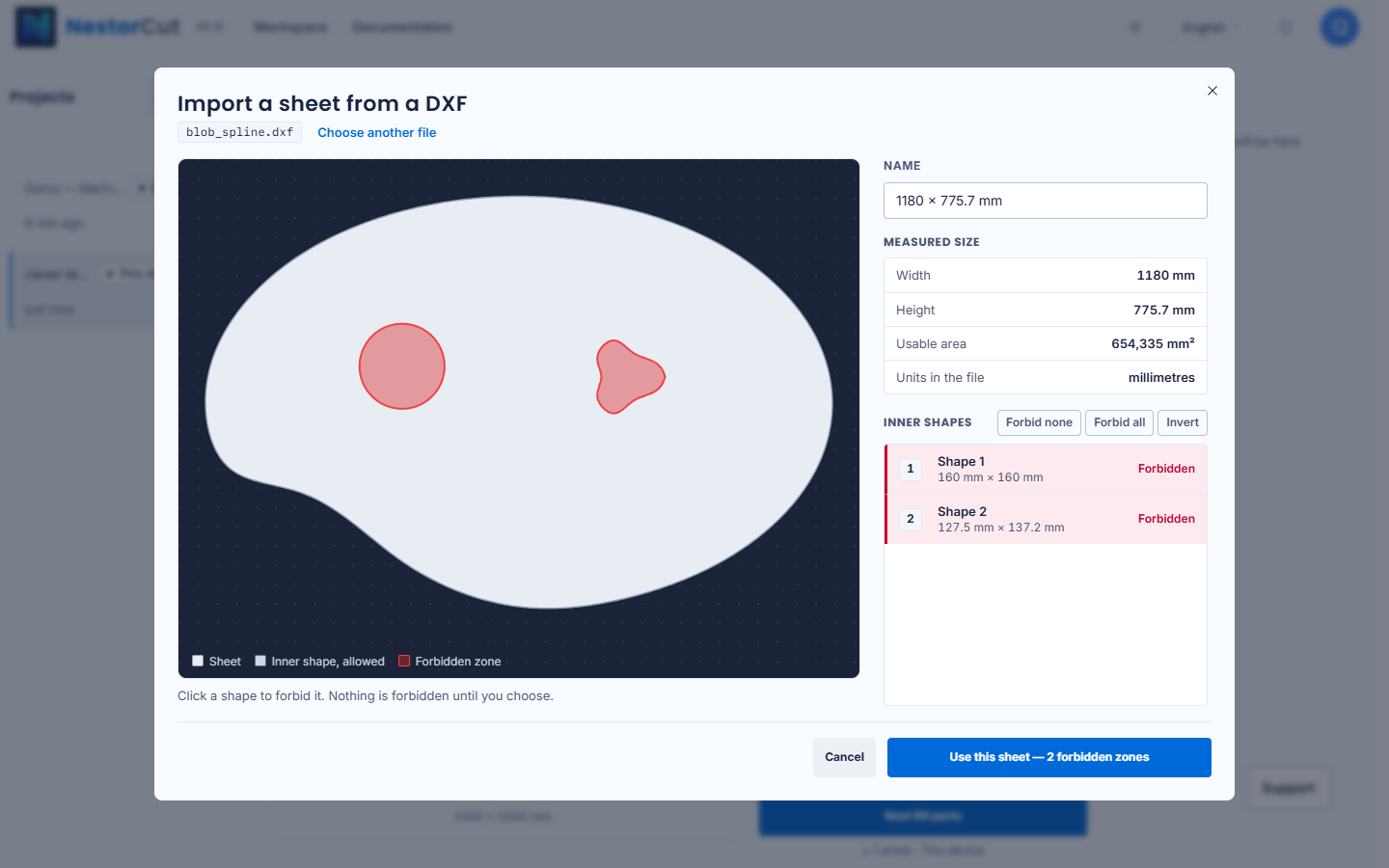
In un progetto calcolato sul tuo dispositivo (l’opzione «Questo dispositivo», quella predefinita per la maggior parte degli utenti), il nuovo pulsante Importa una lamiera (DXF) legge il contorno di una lamiera di forma qualsiasi: un disco tondo, un ritaglio, una piastra con tacche. Vengono letti cerchi, archi, ellissi, curve (spline) e polilinee con archi. Il nesting resta quindi dentro il contorno reale, non dentro un rettangolo di ingombro.
Come si usa, in pochi passi
- Disegna il contorno della lamiera in un file DXF, con una forma chiusa per il bordo esterno.
- Nelle impostazioni del progetto, clicca Importa una lamiera (DXF) e trascina il file nella finestra.
- Controlla la dimensione misurata e l’area utilizzabile. Le forme chiuse all’interno del contorno compaiono come forme interne.
- Clicca quelle che vuoi vietare e conferma con Usa questa lamiera.
- Aggiungi i tuoi pezzi e lancia il nesting come al solito.
Zone vietate
Ogni contorno chiuso interno del disegno può essere cliccato per diventare una zona vietata: un foro già tagliato, un difetto del materiale, un punto di serraggio. Lì non viene collocato alcun pezzo. Nulla è vietato finché non lo scegli. Tre scorciatoie velocizzano il lavoro: Nessuna vietata, Tutte vietate e Inverti. Puoi modificare le zone più tardi dalla riga della lamiera, con Modifica zone. I limiti sono 200 zone e 5000 vertici.
Riusare un ritaglio
Il file di taglio di un lavoro fatto su una lamiera importata può a sua volta essere importato come lamiera per il lavoro successivo. I pezzi già tagliati compaiono come contorni interni; vietali con un clic e il prossimo nesting non ci mette nulla sopra. Puoi ripeterlo di lavoro in lavoro.
Cosa contengono il risultato e il file di taglio
Prima del nesting, ogni tipo di lamiera dichiarato è disegnato accanto agli altri con il suo contorno reale e le sue zone vietate in rosso; durante il calcolo e nel risultato, le lamiere sono disegnate allo stesso modo, anche quando un lavoro mescola più tipi di lamiera. La densità viene misurata sull’area realmente utilizzabile della lamiera, cioè il contorno meno le zone vietate. Un nuovo controllo, Zone vietate libere, si aggiunge a quelli esistenti (senza sovrapposizioni, dentro la lamiera, distanza). La cifra rettangolare di «ritaglio pulito» non viene mostrata per queste lamiere.
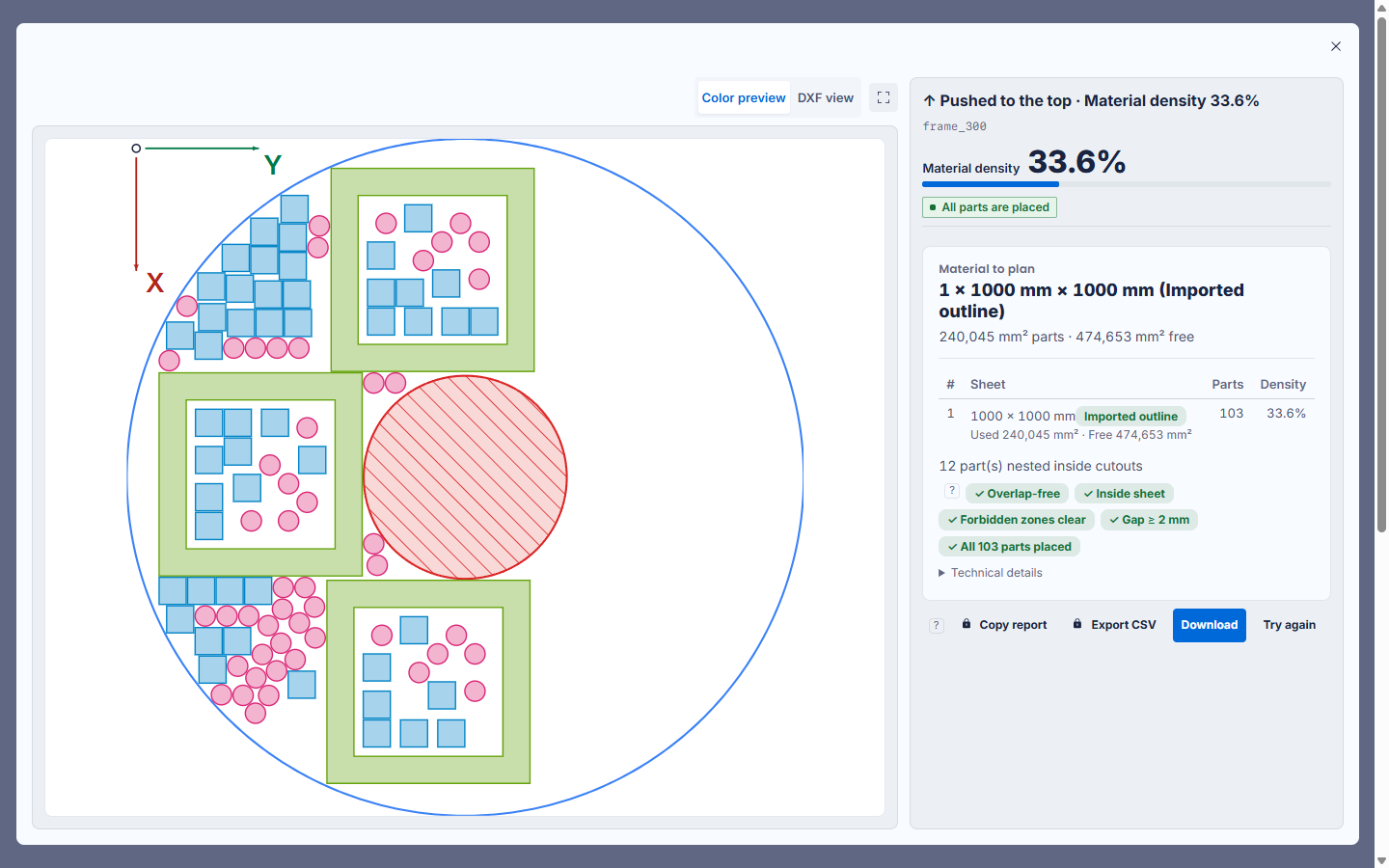
Nel file di taglio (DXF) di una lamiera importata:
- il contorno reale è sul livello
BIN_BOUNDARY; - le zone vietate sono sul livello
FORBIDDEN_ZONE, da escludere dal taglio nel tuo software CAM; - lo zero del file è l’angolo in basso a sinistra del rettangolo che racchiude la lamiera;
- la cornice attorno ai pezzi (livello
OUT_SHAPE) non viene disegnata su queste lamiere.
Privacy
La forma della tua lamiera resta nel tuo browser, come i pezzi di un progetto «Questo dispositivo». Non viene inviata ai nostri server.
I piani, detti chiaramente
Free basta per provare tutto: importare la lamiera, segnare le zone, fare il nesting e vedere anteprima, controlli e densità, con 10 nesting al mese. I file di taglio di questi lavori (DXF, ZIP, .job SheetCam) e la vista DXF richiedono il piano Unlimited (o Pro). Poiché riusare un ritaglio passa dal file di taglio scaricato, richiede anch’esso Unlimited. I lavori su lamiere rettangolari mantengono la regola Free attuale: le prime 2 lamiere di ogni lavoro sono scaricabili.
Limiti, onestamente
- La lamiera deve venire da un file DXF. Una lamiera in SVG viene rifiutata con un messaggio chiaro.
- Le lamiere importate funzionano solo nei progetti calcolati su Questo dispositivo, non in quelli calcolati sui server.
Un’altra modifica in questa versione
Il campo delle rotazioni personalizzate accetta ora qualsiasi numero: digitare 12 funziona.
Vuoi i dettagli? Vedi la pagina Lamiera su misura da un DXF. Oppure provalo sulla tua lamiera: apri NestorCut.