

Tôle sur mesure depuis un DXF
Tôle sur mesure depuis un DXF
Section intitulée « Tôle sur mesure depuis un DXF »Toutes les tôles ne sont pas des rectangles. Un flan rond, une chute dont un coin est parti, une plaque à encoches, une plaque qui porte déjà des trous : dessinez son contour dans un DXF, importez-le, et l’imbrication reste dans le vrai contour — pas dans le rectangle qui l’entoure.
Quand l’utiliser
Section intitulée « Quand l’utiliser »- le stock n’est pas rectangulaire : un disque, une chute, une plaque à encoches ;
- une partie de la tôle doit rester intacte : un trou déjà coupé, un défaut, l’emplacement d’une bride — vous la marquez comme zone interdite et aucune pièce n’y est posée ;
- vous voulez réemployer une chute après un premier travail — voir plus bas.
Le bouton d’import est sur la page projet, dans les projets « Cet appareil » (le choix par défaut de la plupart des utilisateurs). Il n’existe pas dans les projets calculés sur nos serveurs.
Préparer le DXF
Section intitulée « Préparer le DXF »- dessinez le contour de la tôle en forme fermée. Les cercles, arcs, ellipses, courbes (splines) et polylignes à arcs sont lus ;
- dessinez chaque zone à interdire en forme fermée à l’intérieur du contour : un cercle pour un trou, une polyligne pour un défaut ;
- DXF uniquement. Une tôle en SVG est refusée, avec un message clair ;
- unités : NestorCut lit l’unité déclarée dans le fichier. Un fichier sans unité déclarée est lu en millimètres, et la fenêtre d’import affiche les dimensions mesurées pour que vous les confirmiez. Si un tel fichier mesure moins de 30 mm sur son plus grand côté, la fenêtre propose « Lire en pouces (× 25,4) ».
Les lignes ouvertes, les textes, les cotes et tout autre contour extérieur du dessin sont ignorés ; la fenêtre dit ce qu’elle a ignoré sous « Ignoré dans ce fichier ».
Importer la tôle, pas à pas
Section intitulée « Importer la tôle, pas à pas »- Sur la page projet, dans la liste des tôles, cliquez sur « Importer une tôle (DXF) ».
- Déposez un fichier
.dxfdans la fenêtre, ou « Choisir un fichier ». Le fichier est lu dans votre navigateur et n’est jamais envoyé. - La fenêtre dessine la tôle et affiche son nom (modifiable), les dimensions mesurées — largeur, hauteur, surface utile et unités du fichier — et la liste des formes intérieures.
- Marquez les zones à interdire (section suivante).
- Cliquez sur « Utiliser cette tôle » — le bouton dit aussi combien de zones interdites porte la tôle.
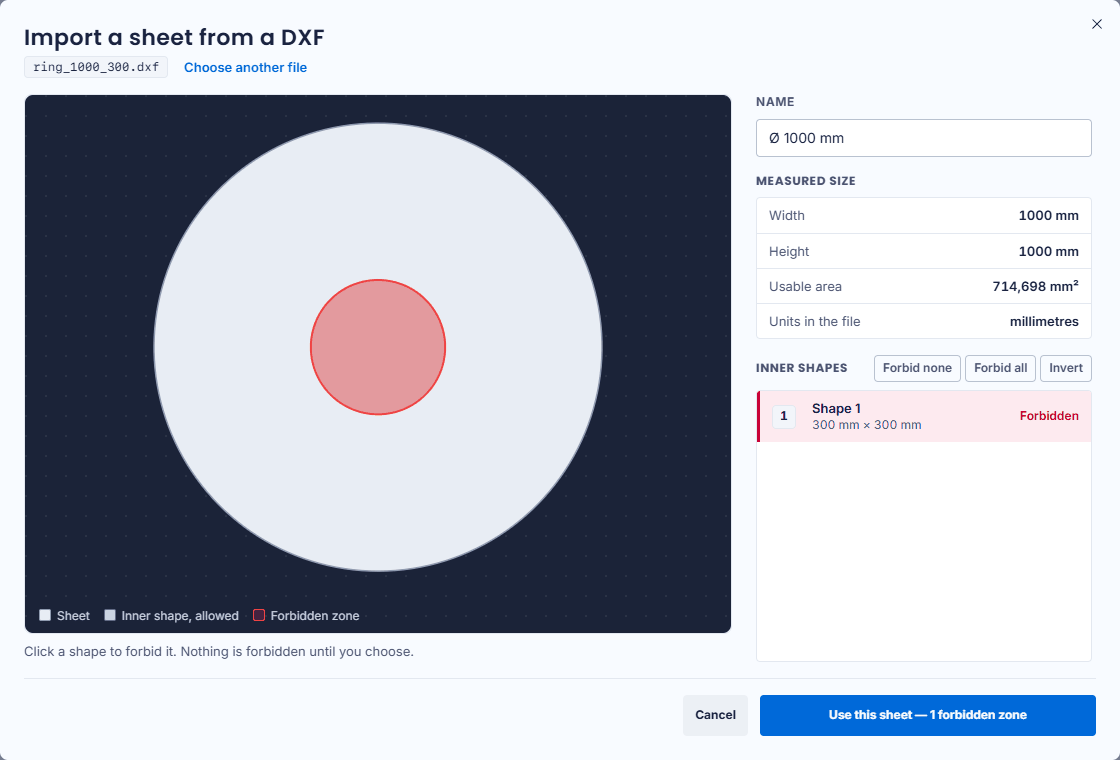
La tôle apparaît ensuite dans la liste des tôles avec le badge « Contour importé ». Ses dimensions sont celles du contour hors tout et ne se modifient pas à la main. Les tôles déjà importées sont proposées de nouveau sous « Tôles récentes ».
Les zones interdites
Section intitulée « Les zones interdites »Dans la fenêtre d’import, chaque contour fermé intérieur du dessin est une forme sur laquelle vous pouvez cliquer : elle devient rouge et c’est une zone interdite. Aucune pièce n’y est posée.
Rien n’est interdit tant que vous ne choisissez pas. Trois raccourcis sont au-dessus de la liste : « Aucune interdite », « Toutes interdites », « Inverser ». Une forme trop petite pour être cliquée se traite depuis la liste de droite.
Usages typiques : le trou déjà coupé dans une chute, une zone rouillée ou rayée, l’endroit où une bride tient la tôle.
Modifier les zones plus tard
Section intitulée « Modifier les zones plus tard »Sur la ligne de la tôle, dans la page projet, « Modifier les zones » rouvre la fenêtre « Zones interdites de cette tôle » : interdire ou autoriser de nouveau des formes, sans réimporter le fichier.
Ce que montre le résultat
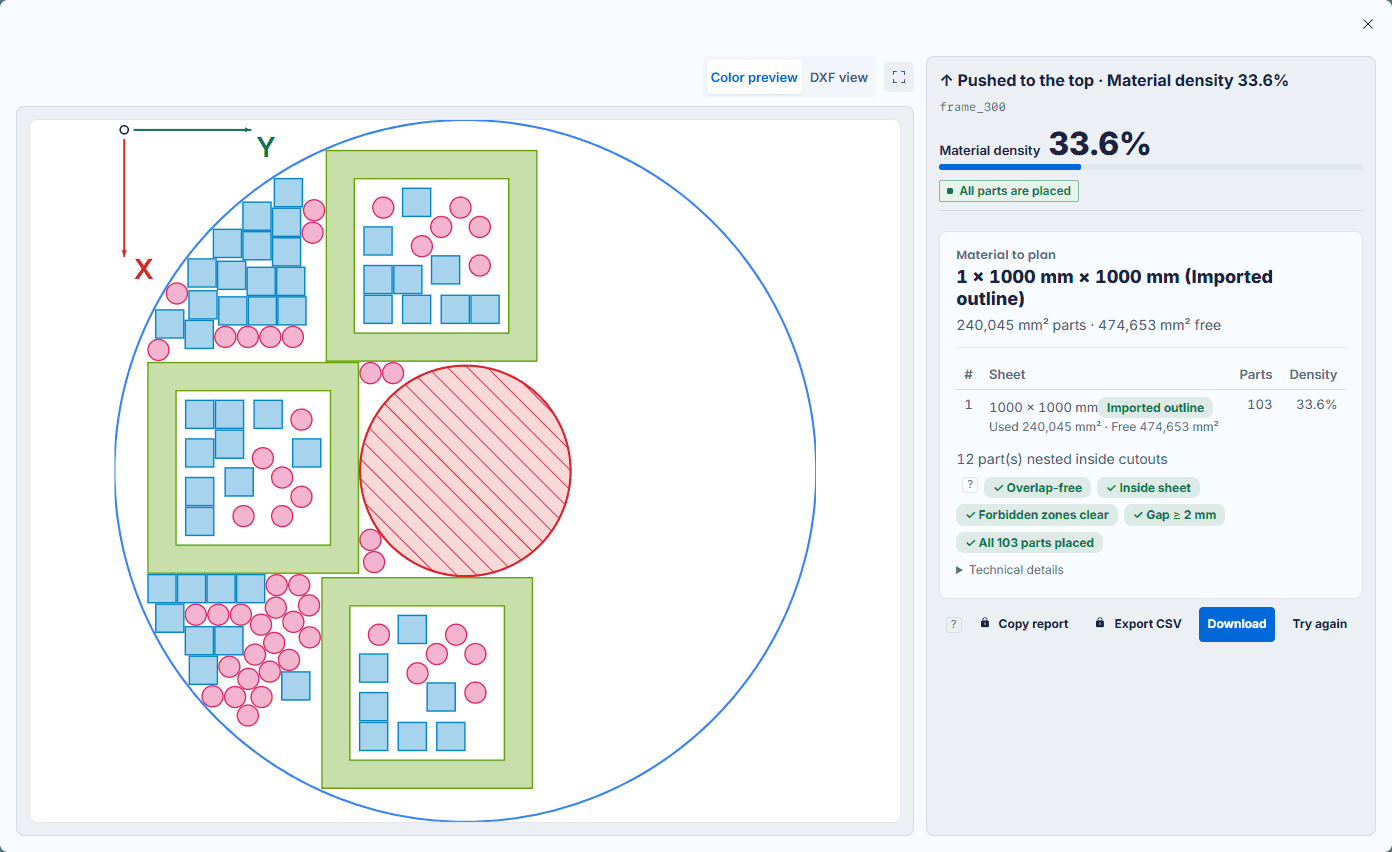
Section intitulée « Ce que montre le résultat »- l’aperçu, la vue en direct pendant le calcul et la miniature de la liste des résultats dessinent le vrai contour, avec les zones interdites en rouge ;
- la densité se mesure sur la surface réellement utilisable de la tôle : le contour moins les zones interdites ;
- un nouveau contrôle, « Zones interdites libres », rejoint « Sans recouvrement », « Dans la tôle » et « Écart ≥ » — voir Bande ou multi-tôles ;
- la « chute propre » rectangulaire n’est pas affichée pour ces tôles : elle ne voudrait rien dire sur un contour rond ou à encoches.
Le fichier de coupe et votre logiciel de FAO
Section intitulée « Le fichier de coupe et votre logiciel de FAO »Le fichier de coupe (DXF) d’un travail sur tôle importée porte :
- le vrai contour de la tôle sur le calque
BIN_BOUNDARY; - les zones interdites sur le calque
FORBIDDEN_ZONE; - vos pièces, comme d’habitude ;
- aucun cadre sur le calque
OUT_SHAPE: l’option « Tracer le contour de la tôle » ne s’applique pas, le fichier porte toujours le vrai contour.
Le zéro du fichier est le coin bas gauche du rectangle qui entoure la tôle.
Dans votre logiciel de FAO, excluez le calque FORBIDDEN_ZONE de la
coupe : ces contours sont des zones à éviter, pas des pièces à couper.
Traitez BIN_BOUNDARY comme vous le faites déjà sur les tôles
rectangulaires, où il porte la tôle.
Réemployer une chute
Section intitulée « Réemployer une chute »Le fichier de coupe d’un travail sur tôle importée peut lui-même être importé comme tôle du travail suivant :
- téléchargez le fichier de coupe (DXF) du premier travail ;
- dans le projet suivant, « Importer une tôle (DXF) » et déposez ce fichier ;
- les pièces déjà coupées apparaissent comme contours intérieurs : cliquez sur « Toutes interdites » — un clic, et l’imbrication suivante ne place rien dessus ;
- « Utiliser cette tôle », puis imbriquez.
Vous pouvez recommencer de travail en travail, chaque fichier de coupe devenant la tôle du suivant. Le réemploi passant par le fichier de coupe téléchargé, il demande l’offre Unlimited.
Les offres
Section intitulée « Les offres »- Gratuit : vous importez la tôle, marquez les zones, imbriquez, et
voyez l’aperçu, les contrôles et la densité. Gratuit garde ses 10
imbrications par mois. Les fichiers de coupe de ces travaux (DXF,
ZIP,
.jobSheetCam) et la vue DXF demandent l’offre Unlimited (ou Pro) : le résultat le dit, avec un bouton « Débloquer les téléchargements avec Unlimited » ; - Unlimited et Pro : tout, fichiers de coupe compris ;
- les travaux sur tôles rectangulaires gardent leur règle : les 2 premières tôles de chaque travail se téléchargent en Gratuit — voir Les téléchargements.
Confidentialité
Section intitulée « Confidentialité »La forme de la tôle reste dans votre navigateur, comme les pièces d’un projet « Cet appareil ». Elle n’est pas envoyée à nos serveurs. Voir Confidentialité.
- DXF uniquement ; les tôles en SVG sont refusées ;
- projets « Cet appareil » uniquement — indisponible sur nos serveurs ;
- 200 zones interdites au plus, et 5 000 sommets au plus pour l’ensemble de la tôle ; au-delà, la fenêtre le dit et vous demande de simplifier ;
- le fichier doit contenir un contour fermé : sinon la fenêtre répond « Aucun contour fermé dans ce dessin » .